🚀 Cursor AI 코드 에디터 완전 가이드
AI 기반 코딩의 새로운 패러다임을 경험해보세요. Cursor의 강력한 기능들을 완벽하게 마스터하는 방법을 알아봅시다.

💫 Cursor의 자동완성 기능
Cursor의 가장 강력한 무기는 바로 AI 기반 자동완성 기능입니다. 기존의 단순한 코드 완성을 넘어서, 컨텍스트를 이해하고 의도를 파악하여 정확한 코드를 제안합니다.
⚡ Tab 자동완성
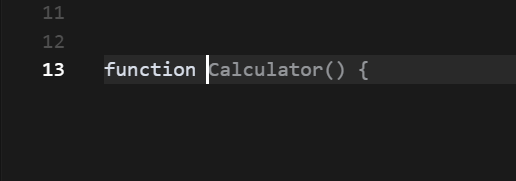
Tab 키를 사용하여 AI가 제안하는 코드를 즉시 적용할 수 있습니다. 함수명, 변수명은 물론 전체 코드 블록까지 지능적으로 완성해줍니다. 코드를 작성하다가 AI가 회색으로 제안하는 코드가 보이면, Tab 키 한 번으로 간편하게 적용할 수 있습니다.
🎯 Ctrl + K 명령어
Ctrl + K 단축키로 AI에게 직접 명령을 내릴 수 있습니다. "이 함수를 리팩토링해줘", "주석을 추가해줘", "이 코드를 TypeScript로 변환해줘" 같은 자연어 명령이 가능합니다. 이 기능은 단순한 자동완성을 넘어 코드 변환, 최적화, 문서화 등 다양한 작업을 수행할 수 있게 해줍니다.
🔥 자동완성 활용 팁
자동완성 기능을 최대한 활용하려면 다음 사항들을 고려해보세요:
- 명확한 변수명과 함수명 사용: AI는 의미 있는 이름을 통해 더 정확한 코드를 제안합니다
- 주석으로 의도 명시: 복잡한 로직의 경우 주석을 통해 의도를 설명하면 AI가 더 적절한 코드를 생성합니다
- 타입 정의 활용: TypeScript를 사용하는 경우 타입 정의를 명확히 하면 더 정확한 자동완성을 받을 수 있습니다

🤖 AI 작업 모드 비교
Cursor는 다양한 상황에 맞는 세 가지 AI 작업 모드를 제공합니다. 각 모드의 특성을 이해하고 적절히 활용하면 개발 효율성을 극대화할 수 있습니다.
🚀 Agent 모드
자동화된 AI 개발자
AI가 독립적으로 작업을 수행하는 모드입니다. 복잡한 기능 구현이나 대규모 리팩토링 작업에 최적화되어 있으며, 최소한의 개입으로 완성도 높은 결과를 얻을 수 있습니다. Agent 모드는 전체적인 아키텍처를 고려하여 여러 파일에 걸친 변경사항을 자동으로 처리할 수 있습니다.
언제 사용하나요?
- 새로운 기능을 처음부터 구현할 때
- 대규모 코드 리팩토링이 필요할 때
- 프로젝트 구조를 재편성할 때
💬 Ask 모드
대화형 코딩 어시스턴트
질문과 답변을 통해 단계별로 문제를 해결하는 모드입니다. 학습 목적이나 복잡한 문제의 해결 과정을 이해하고 싶을 때 유용합니다. AI와 대화하면서 점진적으로 코드를 개선해나갈 수 있습니다.
언제 사용하나요?
- 새로운 기술이나 라이브러리를 학습할 때
- 복잡한 알고리즘의 구현 방법을 이해하고 싶을 때
- 코드 리뷰나 최적화 방안을 논의할 때
✋ Manual 모드
수동 제어 모드
사용자가 직접 모든 것을 제어하며, AI는 제안만 제공하는 모드입니다. 세밀한 컨트롤이 필요하거나 기존 코드를 신중하게 수정할 때 사용합니다. 모든 변경사항을 직접 검토하고 승인할 수 있어 안전합니다.
언제 사용하나요?
- 중요한 프로덕션 코드를 수정할 때
- 특정 코딩 스타일을 엄격히 준수해야 할 때
- AI의 제안을 참고만 하고 직접 구현하고 싶을 때

📊 모드 선택 가이드
프로젝트 초기 단계나 새로운 기능 개발 시에는 Agent 모드를, 문제 해결이나 학습 시에는 Ask 모드를, 기존 코드 수정이나 세밀한 작업에는 Manual 모드를 사용하는 것이 효과적입니다.
📚 Context(맥락) 지정하기
Cursor의 진정한 파워는 정확한 컨텍스트 제공에서 나옵니다. AI가 프로젝트의 구조와 코드 스타일을 이해할수록 더욱 정확하고 일관된 결과를 제공합니다.
🎯 컨텍스트 유형
📄 파일 컨텍스트
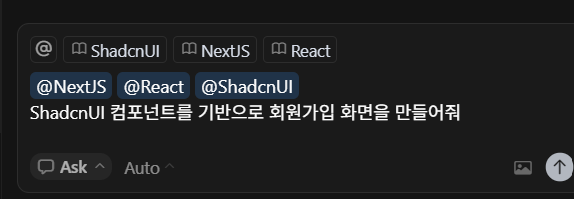
현재 작업 중인 파일과 관련 파일들을 AI가 참조할 수 있도록 설정합니다. 특정 파일을 @ 기호와 함께 언급하면 해당 파일의 내용을 참고하여 코드를 생성합니다.
📁 폴더 컨텍스트
전체 프로젝트 구조를 AI가 이해할 수 있도록 프로젝트 폴더를 지정합니다. 이를 통해 AI는 프로젝트의 아키텍처 패턴을 파악하고 일관된 코드를 생성할 수 있습니다.
🔗 웹 컨텍스트
외부 문서나 API 문서를 참조하여 더욱 정확한 코드를 생성합니다. 특정 라이브러리의 공식 문서를 참조하여 최신 API 사용법을 반영한 코드를 작성할 수 있습니다.
📚 문서 컨텍스트
README, 기술 문서, 코딩 가이드라인 등을 AI가 참고하도록 설정합니다. 프로젝트의 규칙과 스타일을 AI가 학습하여 일관된 코드를 생성할 수 있습니다.
🔧 컨텍스트 활용 전략
효과적인 컨텍스트 제공을 위해서는 다음과 같은 전략을 사용하는 것이 좋습니다:
우선순위 파일 포함
프로젝트의 핵심 파일들(설정 파일, 타입 정의, 주요 모듈)을 우선적으로 컨텍스트에 포함시킵니다. 이를 통해 AI가 프로젝트의 전체적인 구조와 패턴을 이해할 수 있습니다.
스타일 가이드 제공
코딩 스타일 가이드나 린팅 규칙을 컨텍스트로 제공하면, AI가 프로젝트의 코딩 스타일을 준수하는 코드를 생성합니다.
API 문서 참조
사용 중인 라이브러리나 프레임워크의 최신 문서를 참조하도록 설정하면, 더욱 정확하고 최신의 API 사용법을 반영한 코드를 얻을 수 있습니다.
💡 @doc 명령어 활용
@doc 명령어를 사용하면 특정 문서를 직접 참조할 수 있습니다. 예를 들어 "@doc React hooks 사용법"과 같이 입력하면 해당 문서를 바탕으로 코드를 생성합니다. 이 기능을 통해 실시간으로 최신 문서를 참조하면서 개발할 수 있습니다.

🎨 컨텍스트 최적화 팁
- 관련성 높은 파일만 선택: 너무 많은 파일을 컨텍스트로 설정하면 AI가 혼란스러워할 수 있습니다
- 정기적인 업데이트: 프로젝트가 진행되면서 컨텍스트도 함께 업데이트해주세요
- 명확한 문서화: 컨텍스트로 제공하는 문서는 명확하고 최신 상태를 유지해야 합니다
🎉 결론
Cursor의 강력한 AI 기능들을 제대로 활용한다면, 코딩 생산성을 획기적으로 향상시킬 수 있습니다. 자동완성 기능으로 반복적인 코딩 작업을 줄이고, 적절한 AI 모드를 선택하여 상황에 맞는 최적의 개발 환경을 구성하며, 정확한 컨텍스트 제공을 통해 AI가 프로젝트를 깊이 이해하도록 도와주세요.
각 기능의 특성을 이해하고 적절히 조합하여 사용한다면, Cursor는 단순한 코드 에디터를 넘어 진정한 AI 개발 파트너가 될 것입니다. 지금 바로 이 기능들을 실제 프로젝트에 적용해보고, AI와 함께하는 새로운 개발 경험을 만끽해보세요!
'Tech Notes' 카테고리의 다른 글
| Claude 에 Notion MCP 연결 오류 (0) | 2025.08.01 |
|---|---|
| MCP (Model Context Protocol) 가 뭐길래? (3) | 2025.08.01 |
| [Cursor] Please use Claude without thinking or use Chat 에러 (0) | 2025.08.01 |
| 파이썬 (Selenium) vs JavaScript (Puppeteer) 차이점 (1) | 2025.07.23 |
| React 의 단방향 흐름에 대해서 (0) | 2025.07.21 |


